![Logo_BW-1.png]](https://customers.seatti.co/hs-fs/hubfs/Logo_BW-1.png?height=31&name=Logo_BW-1.png)
Durch die farblichen Akzente auf dem Raumplan können sich Mitarbeitende schnell orientieren und den für sie relevanten Bereich für ihre Arbeitsplatzbuchung finden.
Außerdem kannst du als Admin damit die Struktur verschlanken. Anstatt eines neuen Unterbereichs pro Abteilung kannst du jetzt die Tische aller Abteilungen eines Stockwerks auf dem gleichen Plan darstellen und einfach farblich abgrenzen. (Solltest du das umstellen wollen, melde dich gerne bei support@seatti.co und wir helfen dir gerne, die Tische eine Ebene nach oben zu ziehen.)
Als Admin kannst du unter "Bereiche" den Raumplan öffnen. Wenn das Feature für die Zonen bei euch aktiviert ist, siehst du neben Ressourcen einen weiteren Reiter mit Zonen.
Klicke auf diesen Reiter und füge eine Zone hinzu.
Wähle dazu eine Farbe aus und vergib einen Namen.
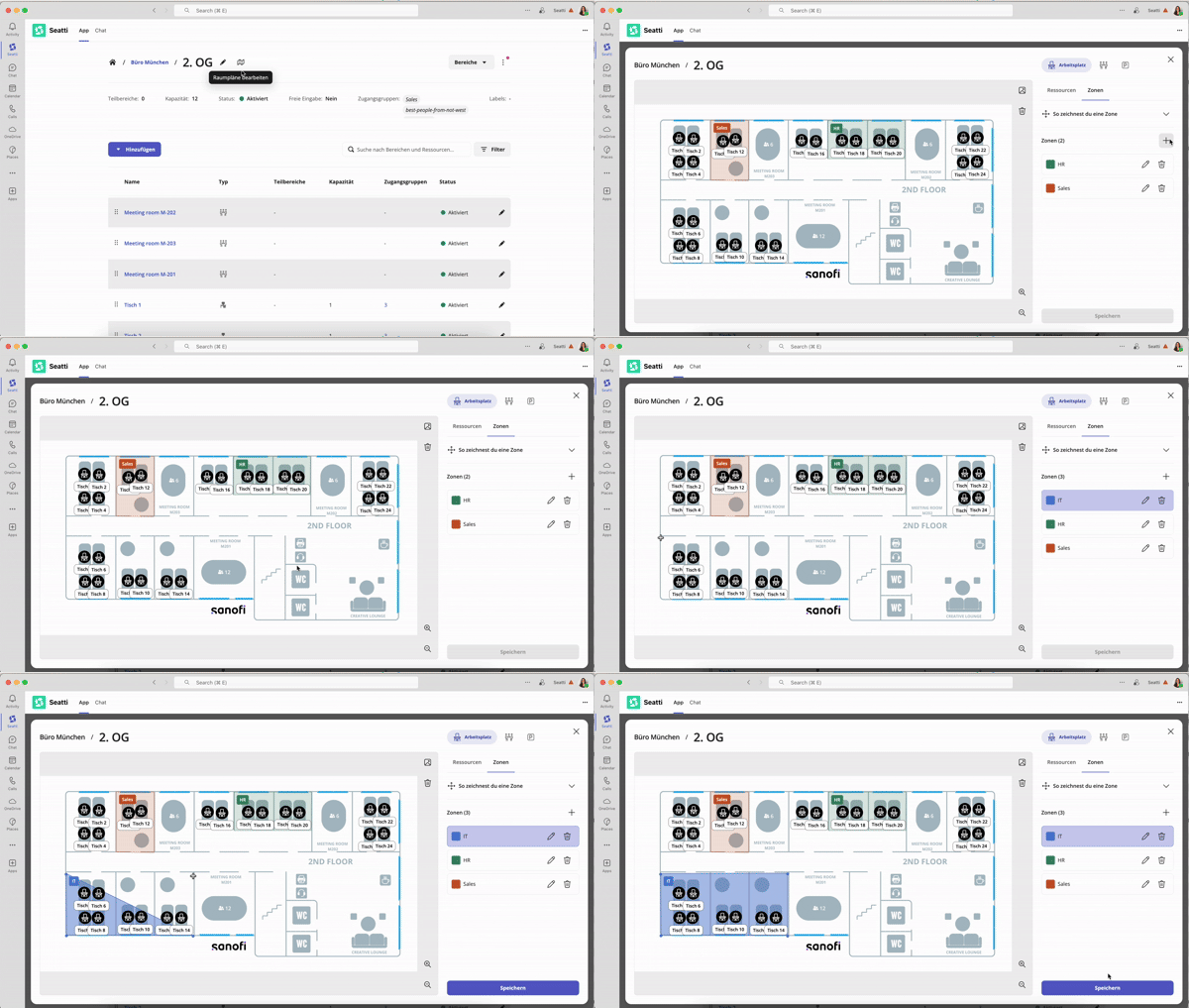
Dann kannst du anfangen, die Zone auf dem Plan einzuzeichnen: Sobald du 3 Eckpunkte gesetzt hast, siehst du eine Fläche. Für einen normalen rechteckigen Raum, setzte einfach in jede Ecke einen Punkt.
Im Anschluss kannst du mit dem Handsymbol noch kleinere Anpassungen vornehmen.
Du kannst auch mehrere Zonen in der gleichen Farbe erstellen, falls die zugehörigen Bereiche nicht direkt nebeneinander liegen.
Vergiss nicht, am Ende unten rechts auf speichern zu klicken!
Sofern du vorab noch keine Arbeitsplätze auf dem interaktiven Plan platziert hattest, kannst du das jetzt noch tun. Wechsle dazu einfach zurück in den Reiter Ressourcen.
(Leider siehst du die Zonen in der Ressourcen-Ansicht noch nicht, aber wir arbeiten daran, das bald möglich zu machen. 😉)