![Logo_BW-1.png]](https://customers.seatti.co/hs-fs/hubfs/Logo_BW-1.png?height=31&name=Logo_BW-1.png)
Du als (Firmen-) Admin bekommst die Möglichkeit, Buchungen anderer zu löschen und somit sicherzustellen, dass ein Tisch nicht die ganze Zeit blockiert ist, obwohl jemand z.B. krank oder im Urlaub ist. Du kannst auch anderen die Berechtigung geben, in bestimmten Bereichen für diese Verwaltung zuständig zu sein.
Diese Funktion ist in den rollenbasierten Berechtigungen enthalten und somit für alle im Hybrid Pioneer Paket nutzbar.
Wer kann Buchungen anderer löschen?
Du als Firmen Admin bekommst die Berechtigung automatisch in den rollenbasierten Berechtigungen zugewiesen und kannst damit Buchungen löschen.
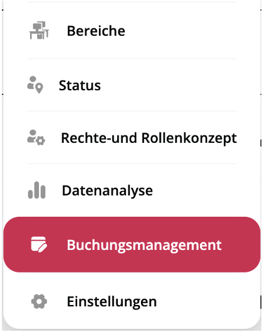
In deinem Admin Menü erscheint dann der Punkt "Buchungsmanagement".
Berechtigung für Buchungsmanagement
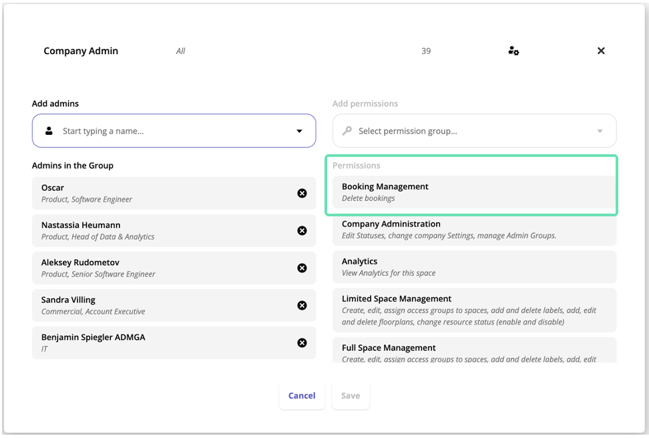
Wenn du jemandem die Möglichkeit geben möchtest, Buchungen zu löschen, kannst du einer Gruppe diese Berechtigung zuweisen. Hier in der Firmen Admin Gruppe siehst du, dass die Berechtigung "Booking Management" / "Buchungsmanagement" hinzugekommen ist. Du kannst diese genau wie in diesem Artikel zu den rollenbasierten Berechtigungen einer Gruppe hinzufügen. Damit erscheint dann bei diesen Personen auch "Buchungsmanagement" im Menü.
Wie kann ich die Buchungen anderer finden und löschen?
Sobald du im Admin Menü wie oben gezeigt auf den Menüpunkt "Buchungsmanagement" klickst, öffnet sich folgende Ansicht:
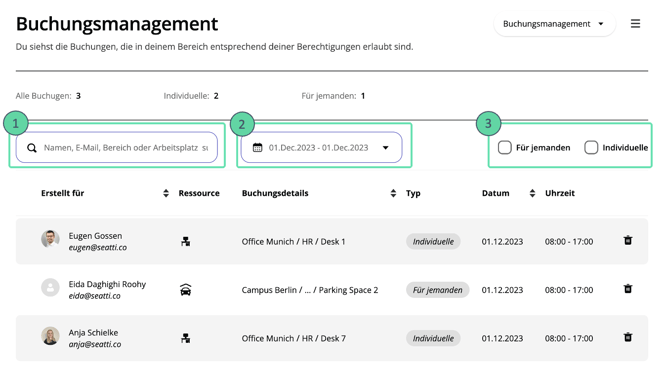
Dort siehst du alle Buchungen aufgelistet in dem Zeitraum, der automatisch vorgegeben wird (heute). Zusätzlich hast du weitere Filteroptionen:
- Nach Namen suchen: Wenn du weißt, wessen Buchungen du löschen möchtest, kannst du den Namen hier im Textfeld einfach eingeben und suchen. Danach filtert die Tabelle automatisch nur nach den Buchungen dieser Person.
- Zeitraum: Hier kannst du das Start und Enddatum deines gewünschten Zeitraums wählen, um die Buchungen zu filtern.
- Art der Buchung: Bei der Art der Buchung kannst du das Häkchen dort setzen, je nachdem ob du die individuellen Buchungen einer Person suchst oder die Stellvertreterbuchungen, die dieser Person für jemand anderen gemacht hat.
Löschen einer Buchung
Ganz rechts in der Auflistung der Buchungen siehst du das "Löschen" Icon, das du zum Entfernen der Buchung klicken kannst.

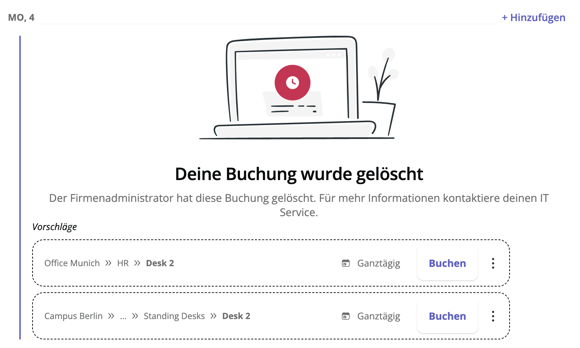
Bei der Person, deren Buchung gelöscht wurde, wird dies dann als Info in der Planen Ansicht angezeigt und darunter Vorschläge für andere Tische. Eine extra Benachrichtigung bekommt die Person, deren Buchung du gelöscht hast, nicht, denn in der Regel passiert das nur, wenn jemand krank ist und damit sowieso nicht in Seatti reinschaut. Solltest du die Funktion anderweitig nutzen, gib der/dem entsprechenden Kolleg:in bitte kurz Bescheid.
Gruppenbuchungen und Meetingraumbuchungen können nicht von Administratoren gelöscht werden.