Zu Content springen
Deutsch
  • Es gibt keine Vorschläge, da das Suchfeld leer ist.

Wie funktioniert der automatische Check-in mit IP-Adresse?

Verlässliche Anwesenheitsdaten im Büro zu sammeln, ist schwierig. Nicht jede/r bucht immer einen Tisch, nicht jede/r checkt sich zuverlässig ein...und schon sind die Analyse-Daten nur noch halb so viel wert.

Um diese Lücke zu schließen, gibt es die Option, Mitarbeitende mit Seatti anhand für's Büro hinterlegter IP-Adressen automatisch als anwesend zu erfassen.

Solltest du noch kein anderes Büro in Seatti mit automatischem Check-in konfiguriert haben, dann kümmere dich bitte zuerst um die technischen Voraussetzungen.

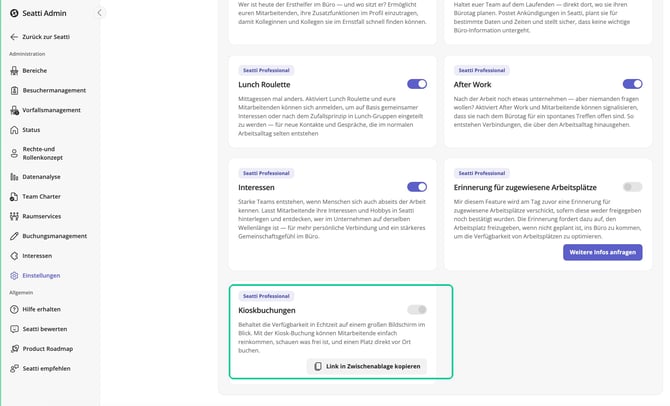
Stelle dann sicher, dass das Enterprise-Feature unter Einstellungen aktiviert ist.

Als Firmen Admin kannst du dann für jedes Büro die dortige(n) IP-Adresse(n) hinterlegen.
Schalte dazu unter Bereiche den Schieberegler für Auto-Check-in an und trage sowohl die
IPv4 als auch IPv6 Adresse im angegebenen Format ein.

Formatierung des IP-Adress-Bereichs

Um einen ganzen Bereich an individuellen IP-Adressen abzudecken, muss das Format der IP-Adresse angepasst werden.

Für IPv4: benutze die ersten 3 Blöcke (bis einschließlich zum 3. Punkt) und füge dann 0/24 hinzu.

Für IPv6: benutze die ersten 4 Blöcke (bis einschließlich zum 4. Doppelpunkt) und hänge dann noch :/64 an.

Beispiel: 
IP-Addresse:         1a1b:2c2d:3e3f:4g4h:5i5j:6k6l:7m7n:8o8p
Eingabe in Seatti: 1a1b:2c2d:3e3f:4g4h::/64

Deine Aktuelle IP-Adresse findest du zum Beispiel hier.

Der IPv6-Adressen-Bereich ist optional, sollten die Anmeldedaten eines Nutzers allerdings nur eine IPv4 und keine IPv6 Adresse enthalten, kann ein Check-in nicht stattfinden.
Du bist also auf der sicheren Seite, wenn du für beide Bereiche Werte einträgst.

Wenn die unten genannten technischen Voraussetzungen erfüllt sind, werden die Mitarbeitenden einmal am Tag aufgefordert, sich mit ihrem Microsoft Account neu anzumelden. Aus diesen Login-Daten kann Seatti dann die aktuellen IP-Adresse verwenden.

Wenn die so erfasste IP-Adresse einem Büro anhand des
hinterlegten IP-Adressbereichs zuzuordnen ist,
wird der Mitarbeitende automatisch in diesem Büro eingecheckt

Hierzu ist keine Arbeitsplatzbuchung nötig. Sollte der Mitarbeitende allerdings eine Buchung für einen Arbeitsplatz in diesem Büro haben, so wird er oder sie automatisch an diesem Arbeitsplatz eingecheckt und muss das nicht mehr manuell tun.

Für Mitarbeitende, die keinen Arbeitsplatz gebucht hatten, aber im Büro sind, wird neben dem Datum ein grüner Check-in Badge angezeigt und eine Buchungskarte mit dem Büronamen.

❗️Nur Mitarbeitende, die sich bereits mindestens einmal in Seatti eingeloggt haben,
werden automatisch eingecheckt. Andere Mitarbeitende kennt Seatti nicht und kann
und soll für diese auch keine weiteren Daten abrufen können.❗️

Mitarbeitende können den automatischen Büro-Check-in in ihren persönlichen Einstellungen deaktivieren. Opt-out-Nutzer werden vom IP-basierten Check-in ausgeschlossen, selbst wenn sie sich von einer vertrauenswürdigen IP aus anmelden.

Diese Option ist aus datenschutzrechtlichen Gründen gegeben und oftmals eine Voraussetzung seitens des Betriebsrates.

Zu den Auswertungsmöglichkeiten dieser Check-in Daten kannst du dich hier umschauen.

Technische Voraussetzung:

Damit Seatti überhaupt an die IP-Adressen der Nutzer kommt und diese mit den hinterlegten Adressen abgleichen kann, müssen 2 Bedingungen erfülllt sein:

1.
Ihr müsst anhand einer Sicherheitsrichtlinie für bedingten Zugriff (conditional access policy ) einrichten, dass sich eure Mitarbeitenden mindestens einmal am Tag mir ihrem Microsoft Account neu anmelden, idealerweise in einer der viel genutzten Apps wie MS Teams oder Outlook. Seatti zieht sich die IP-Adressen aus den Audit Logs, also den Anmeldedaten auf dem Microsoft Endpoint. Diese Login-Daten müssen interaktive Logins sein, damit es funktioniert.

2.
Wird eine zusätzliche Berechtigung benötigt, um auf diese Anmeldedaten auf dem Microsoft Endpoint zugreifen zu dürfen, die die aktuelle IP-Adresse der Nutzer enthalten.

Diese Berechtigung könnt ihr erteilen, indem ihr in folgenden Link eure Tenant ID eintragt und ihn im Anschluss öffnet und den Anweisungen folgt.
Das macht am besten ein IT-Mitarbeiter mit entsprechenden Berechtigungen.

https://login.microsoftonline.com/{insert-your-tenant-id-here}/adminconsent?client_id=2e60fba4-c542-4e21-aa2c-ba13fc6d36ac&redirect_uri=https://my.seatti.co

Achtung beim Wechsel zwischen Homeoffice und Büro:

Wenn sich jemand zuerst vom Homeoffice aus einloggt und später noch ins Büro fährt, wird für diesen Tag nur dann automatisch die Anwesenheit im Büro erkannt, wenn sich der Mitarbeitende im Büro nochmal neu einloggt und damit in seinen Anmelde-Logs auch die IP-Adresse des Büros auftaucht.

Hinweise zur Nutzung eines VPNs:

Falls eure Mitarbeitenden im Homeoffice einen VPN nutzen, müsst ihr sicherstellen, dass IP-Adressen eindeutig dem Büro oder einem anderen Ort zuzuordnen sind.

Falls euer VPN nicht zwischen Büro- und privaten Adressen unterscheidet, bekommt Seatti nur die Info "die IP-Adresse gehört zum Büro" und würde Mitarbeitende damit selbst im Homeoffice als "im Büro anwesend" erkennen.

Wenn ihr hierzu noch mehr Fragen habt, wendet euch gern an support@seatti.co und wir helfen euch weiter oder sprechen direkt mit eurer IT bei weiterem Klärungsbedarf.