![Logo_BW-1.png]](https://customers.seatti.co/hs-fs/hubfs/Logo_BW-1.png?height=31&name=Logo_BW-1.png)
2. Wie erstelle und verwalte ich Richtlinien?
3. Wie nutzt ich die Selbstregistrierung?
Als Admin oder als Mitarbeiter mit entsprechender Berechtigung (in der Regel als Empfangsmitarbeiter) kannst du im Besuchermanagement pro Standort definieren:
- welche Infos von externen Besuchern abgefragt werden sollen
- für jeden Standort eine eigene Richtlinie festlegen. Diese inkludieren:
- individuelle Felder (z.B. Kennzeichen, Firma, Ankunftsgrund) als Pflicht- oder optionales Feld
- mehrere Dokumente (z.B. eine NDA) – wahlweise zur Bestätigung mit Häkchen oder nur zur Ansicht
- eine Liste aller registrierten Besucher einsehen, filtern, herunterladen und bearbeiten
- Besucherdaten einsehen und bei Bedarf anpassen
- Besucher bei Ankunft ein- und bei Verlassen des Gebäudes auch wieder auschecken
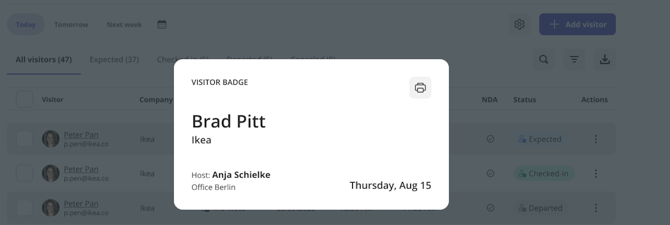
- mit einem Klick einen Besucher-Ausweis erstellen
- den Gastgeber automatisch informieren, dass sein Besuch am Empfang wartet
- einen Besucherkiosk anlegen, der per URL-Link oder QR-Code zum Self-Check-in auf einem Tablet abrufbar ist
Über die Admin-Menü-Auswahl gelangst du direkt zum Besuchermanagement. Hier findest du drei Bereiche: Besuche, Richtlinien und Selbstregistrierungen.
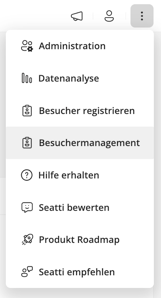
(Diese Option siehst du, sofern deine Firma dieses Feature angeschalten hat und du entweder Firmenadmin bist oder die entsprechende extra Berechtigung für das Verwalten von Gästen hast. Wie diese Rechte zugewiesen werden können, liest du hier.)
1. Wie verwalte ich Besucher?
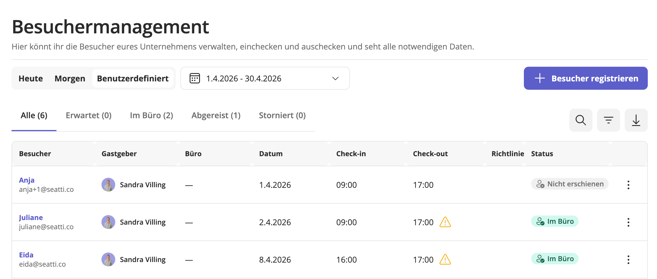
-
Besucher für einen bestimmten Zeitraum anzeigen lassen
(auch in die Vergangenheit, aus Datenschutzgründen für max. 3 Monate) - Die Listenansicht kannst du
- anpassen nach Status über die Tabs oberhalb der Tabelle
- durchsuchen nach Besuchername, Firma, Gastgeber, etc.
- filtern nach nicht eingecheckten Gästen und solchen, die planmäßig schon abreisen sollten
- als csv-Datei herunterladen
- Mit Klick auf den Namen des Besuchers, öffnet sich der Besucherausweis, der direkt zum ausdrucken heruntergeladen werden kann.
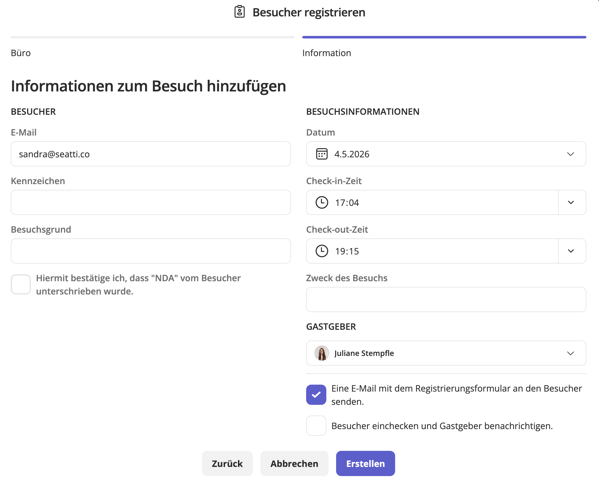
- Über "Besucher registrieren"
- einen Besucher einchecken und den Gastgeber dadurch benachrichtigen
- einen Besucher wieder auschecken bei Abreise
- einen Besuch stornieren
(sofern er noch nicht eingecheckt wurde, sonst einfach wieder auschecken) - die Daten des Besuchers bei Bedarf anpassen (z.B. Uhrzeit ändern, Name korrigieren oder die Geheimhaltungserklärung akzeptieren (falls das vor Ort erst passiert)).
- die Registrierungsemail erneut an den Besucher schicken
In den Spalten Check-in und Check-out taucht neben der Uhrzeit ein gelbes Warnzeichen auf, wenn die Zeit des planmäßigen Besuches nicht eingehalten ist und der Besucher noch nicht ein- oder ausgecheckt wurde. Danach kannst du auch filtern.
2. Richtlinien anlegen und verwalten
Mit Richtlinien steuerst du, welche Felder ein Besucher ausfüllen muss und welche Dokumente er sehen oder bestätigen soll, und das standortspezifisch. So kann z.B. der Standort München eine andere NDA und andere Pflichtfelder verwenden als der Standort Hamburg.
Es gibt eine Standardrichtlinie. Büros, die keiner anderen Richtlinie zugewiesen sind, verwenden automatisch diese.
Neue Richtlinie anlegen
- Im Tab "Richtlinien" auf "Richtlinie erstellen" klicken
- Aussagekräftigen Namen vergeben (z.B. "Standard-NDA Hauptsitz")
- Mindestens einen Standort zuweisen
- Beliebig viele Textfelder hinzufügen, wähle pro Feld zwischen Pflichtfeld und Optional
- Reihenfolge der Felder per Drag & Drop sortieren
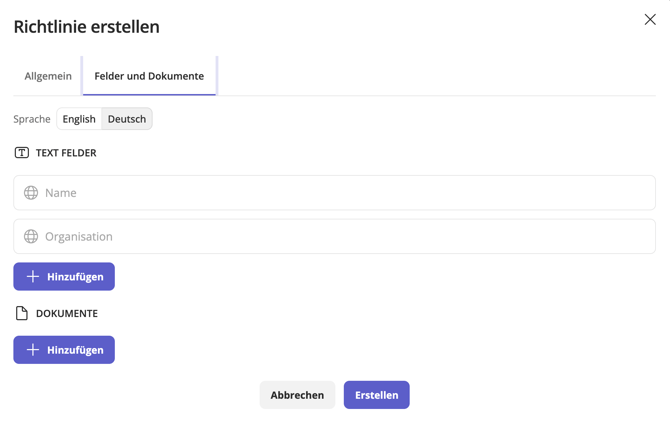
Feld löschen:
- Über das Mülleimer-Symbol ein Feld löschen. Ein Bestätigungsdialog verhindert versehentliches Löschen
- Bereits ausgefüllte Werte vorhandener Besucher bleiben erhalten. Das Feld wird nur für zukünftige Besuche entfernt.
Dokumente verwalten
Pro Richtlinie können mehrere Dokumente hinterlegt werden, z.B. NDA, Hausordnung, Brandschutzbelehrung.
Dokument hochladen:
- PDF-Datei hochladen (max. 1 MB pro Datei)
- Das Dokument erscheint mit Dateiname und Hochladedatum in der Liste
- Dokument-Modus festlegen:
- Bestätigung erforderlich heißt, der Besucher muss vor dem Check-in ein Häkchen setzen, dass er das Dokument gelesen hat (z.B. NDA).
- Nur zur Ansicht – das Dokument wird dem Besucher nur angezeigt, ohne dass er es bestätigen muss (z.B. Anfahrtsbeschreibung)
Dokument löschen:
- Bestätigungsdialog erscheint. Nach Bestätigung wird das Dokument aus der Richtlinie entfernt
Richtlinie bearbeiten
- Name ändern: Die Änderung wird überall angezeigt, wo die Richtlinie verwendet wird
- Weitere Standorte zuweisen: Die Richtlinie gilt dann auch für die neuen Standorte (keine doppelten Einträge möglich)
- Standort entfernen: Der Standort wird wieder von der Richtlinie gelöst und greift dann auf eine Fallback-Richtlinie zurück (siehe unten)
Übersicht & Suche
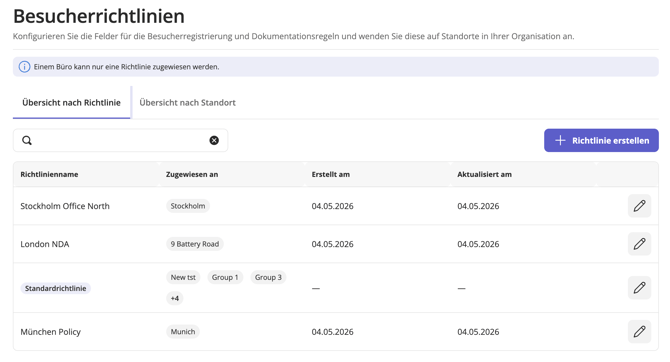
In der Richtlinien-Übersicht siehst du:
- Alle angelegten Richtlinien
- Anzahl der zugewiesenen Standorte je Richtlinie
- Erstell- und Änderungsdatum
Über die Suchleiste kannst du nach Richtlinien- oder Standortnamen filtern.
Richtlinie löschen
Beim Löschen einer Richtlinie erscheint ein Bestätigungsdialog. Nach Bestätigung wird die Richtlinie entfernt. Die zugehörigen Standorte fallen dann auf die Fallback-Richtlinie zurück.
Änderungen an einer Richtlinie mit bestehenden Besuchern
Wenn du Felder oder Dokumente einer Richtlinie änderst, während bereits Besucher mit dieser Richtlinie eingeladen sind, kannst du beim Speichern die Option "Einladung erneut versenden" aktivieren.
→ Alle betroffenen Besucher bekommen automatisch eine neue E-Mail und müssen die zusätzlichen Felder ausfüllen bzw. die geänderten Dokumente erneut bestätigen.
3. Selbstregistrierung
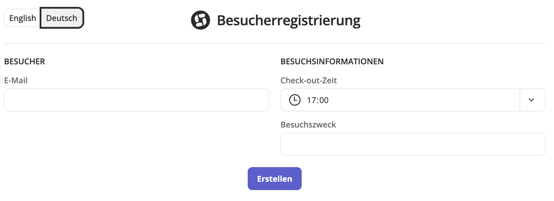
Falls Besucher sich nicht vor ihrem Besuch registriert haben, besteht die Möglichkeit, dass sie sich über einen Link auf einem Tablet bzw. QR-Code vor Ort registrieren und einchecken können.
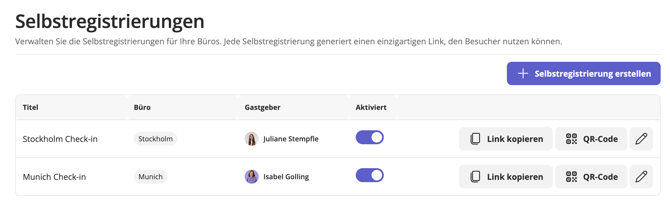
Für jeden Standort können mehrere Registrierungslinks erstellt werden für z.B. verschiedene Events oder Gastgeber. Über den Link kommt der Besucher auf ein Registriergunsformular. Sobald alle Daten ausgefüllt sind, wird der Besucher automatisch eingecheckt.
4. E-Mail Kommunikation
.png?width=221&height=368&name=5.2%20-%20Email%20(1).png)
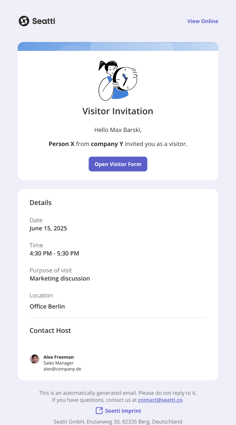
So sehen die Emails aus, die automatisiert mit allen relevanten Infos an Besucher und Gastgeber verschickt werden.
In diesem Artikel wird erklärt, wie jeder Mitarbeitende selbst externe Gäste einladen kann.